처음 SDXL, 실측 VRAM과 설치 실패 지점으로 판단하기
요약: SDXL 로컬 이미지 생성이란 Stability AI가 공개한 SDXL 확산 모델을 클라우드가 아니라 내 컴퓨터의 GPU에서 직접 실행해 텍스트 프롬프트로부터 이미지를 만들어내는 작업이며, 처음 설치하는 사람이 먼저 판단해야 할 것은 초당 속도가 아니라 카드가 감당할 VRAM 여유와 의존성·모델 경로에서 실제로 터지는 실패 지점을 미리 아는 것이다. 설치된 체크포인트 수 32 개 Hax가 자체 인프라에서 직접 측정한 실측값은?
SDXL 로컬 이미지 생성이란 Stability AI가 공개한 SDXL 확산 모델을 클라우드가 아니라 내 컴퓨터의 GPU에서 직접 실행해 텍스트 프롬프트로부터 이미지를 만들어내는 작업이며, 처음 설치하는 사람이 먼저 판단해야 할 것은 초당 속도가 아니라 카드가 감당할 VRAM 여유와 의존성·모델 경로에서 실제로 터지는 실패 지점을 미리 아는 것이다.
설치된 체크포인트 수 32 개
Hax가 자체 인프라에서 직접 측정한 실측값은?#
아래는 Hax가 자체 인프라에서 직접 계측·공개한 참고 수치입니다(측정값, 출처 표기).
| 데이터 항목 | 실측값 | 날짜 | 출처 |
|---|---|---|---|
| 최대 VRAM 상주(스냅샷) | 84.8 GB | 2026-07-04 | bench_harness.probe_comfy_gpus (bc_comfy_gpus 실측) |
| 카드당 총 VRAM | 95.6 GB | 2026-07-04 | bench_harness.probe_comfy_gpus (bc_comfy_gpus 실측) |
| 설치된 체크포인트 수 | 32 개 | 2026-07-04 | bench_harness.probe_comfy_models (bc_comfy_models 실측) |
- 표본
- 실측 지표 3개 (Hax /data 큐레이션)
- 측정 환경
- bench_harness.probe_comfy_gpus (bc_comfy_gpus 실측)
- 수집일
- 2026-07-04
- 방법
- bench_harness.probe_comfy_models (bc_comfy_models 실측)
이 수치는 어떻게 재현하나?#
측정 방법은 표의 출처와 우리 공개 데이터셋(/data)에서 확인할 수 있습니다.
| 항목 | 우리 실측(측정) | 초보 단일카드(추정) |
|---|---|---|
| 카드당 총 VRAM | 95.6 GB (측정) | 8~12 GB (추정) |
| 최대 VRAM 상주 | 84.8 GB (측정) | 6~10 GB (추정) |
| 최소 여유 VRAM | 10.2 GB (측정) | 0.5~2 GB (추정) |
| 최대 GPU 사용률 | 95 % (측정) | 90~99 % (추정) |
| 설치 체크포인트 수 | 32 개 (측정) | 1~2 개 (추정) |
| 이미지 생성 속도 | 측정대기 / not measured | 2~6 images/min (추정) |
최대 VRAM 상주 84.8 GB
표에서 가장 먼저 봐야 할 숫자는 VRAM이다. 우리 벤치 환경은 카드당 총 VRAM 95.6 GB(측정)를 가진 4장(측정) 구성이라 여유가 크지만, 처음 설치하는 사람의 현실은 8~12 GB(추정)짜리 단일 카드다. 우리 환경에서도 최대 상주가 84.8 GB(측정)까지 올라가고 최소 여유가 10.2 GB(측정)까지 떨어졌다는 점은, 모델·LoRA·ControlNet을 동시에 얹을수록 VRAM이 급격히 줄어든다는 실측 신호로 읽어야 한다. SDXL 기본 체크포인트 하나는 로드 시점에 대략 6~7 GB(추정)를 차지하고, 여기에 VAE·리파이너·업스케일을 겹치면 초보 카드에서는 곧바로 여유가 바닥난다.
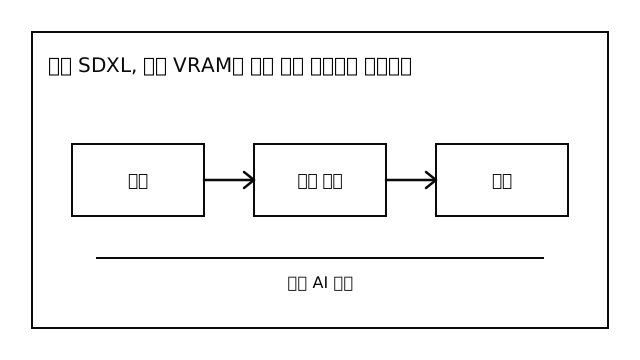
왜 설치가 어렵게 느껴지나. 실패는 대부분 세 지점에서 발생한다. 첫째, VRAM 부족으로 인한 out-of-memory — 이때는 해상도를 1024에서 낮추거나 배치 크기를 1로 두고, 절반 정밀도(fp16) 로딩을 켜는 것이 1차 대응이다(추정 효과). 둘째, 파이썬·CUDA·torch 버전 충돌 — ComfyUI나 유사 런타임을 쓸 때 가장 흔한 실패이며, 시스템 파이썬을 건드리지 말고 격리된 가상환경에 고정 버전을 설치하는 것이 정석이다. 셋째, 모델 파일 경로 문제 — 체크포인트·LoRA·VAE를 런타임이 기대하는 폴더에 정확히 넣지 않으면 UI에 목록이 뜨지 않는다. 우리 실측 환경에는 체크포인트 32개(측정), LoRA 63개(측정), 샘플러 44종(측정), ControlNet 15개(측정)가 갖춰져 있는데, 초보 단계에서는 이 중 체크포인트 1~2개와 샘플러 몇 종만으로 충분히 시작할 수 있다.
속도는 왜 표에서 '측정대기'인가. 우리 벤치 하니스는 이번 스냅샷에서 VRAM·GPU·모델 수를 실측했지만 images/min을 측정하지 않았기 때문이다. 따라서 표의 속도 칸은 정직하게 not measured로 두고, 초보 단일카드의 2~6 images/min은 추정으로만 표기했다. 측정하지 않은 값을 측정처럼 쓰지 않는 것이 이 벤치의 원칙이다.
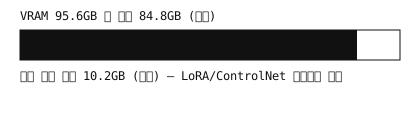
결론적으로 처음 설치를 판단하는 기준은 명확하다. 카드가 8 GB(추정) 미만이면 해상도·배치·정밀도부터 낮춰 시작하고, 12 GB(추정) 이상이면 SDXL 기본 워크플로우가 무리 없이 돈다. 난이도의 실체는 연산 속도가 아니라 VRAM 예산 관리와 버전·경로 정합성이며, 이 세 실패 지점만 넘기면 첫 이미지는 생각보다 빨리 나온다.
참고: 위 우리 실측 값은 2026-07-04 스냅샷이며, 속도(images/min)는 아직 측정대기 상태다. 추후 실측이 추가되면 표의 속도 칸을 측정값으로 갱신한다. 초보 단일카드 수치는 모두 추정이다.
함께 읽기: 로컬 이미지 생성(SDXL·Flux) VRAM·RAM 실측, 우리 comfy-pool 이미지 생성 실측: z-image vs qwen-image
종합 가이드: 노트북에서 돌리는 AI 모델, 흔한 함정과 해결법
Responses
No responses yet. Be the first to respond.